
Ở bài viết này, FPTshop sẽ hướng dẫn bạn đọc cách cài đặt trình duyệt Chrome để tự động xóa Cookies mỗi khi thoát khỏi trình duyệt này.
Xóa bộ nhớ cache của trình duyệt Google Chrome khi bạn đóng ứng dụng là một trong những cách quản lý cookies khá tốt. Mặc dù bạn có thể xóa bộ nhớ cache và lịch sử của Chrome theo cách thủ công, nhưng sẽ rất dễ quên.
Bạn đang đọc: Hướng dẫn cài đặt Google Chrome để tự động xóa Cookies mỗi khi thoát trình duyệt
Ở bài viết này, FPTshop sẽ hướng dẫn bạn đọc cách cài đặt trình duyệt Chrome để tự động xóa Cookies mỗi khi thoát khỏi trình duyệt này.
Dưới đây là các bước thực hiện:
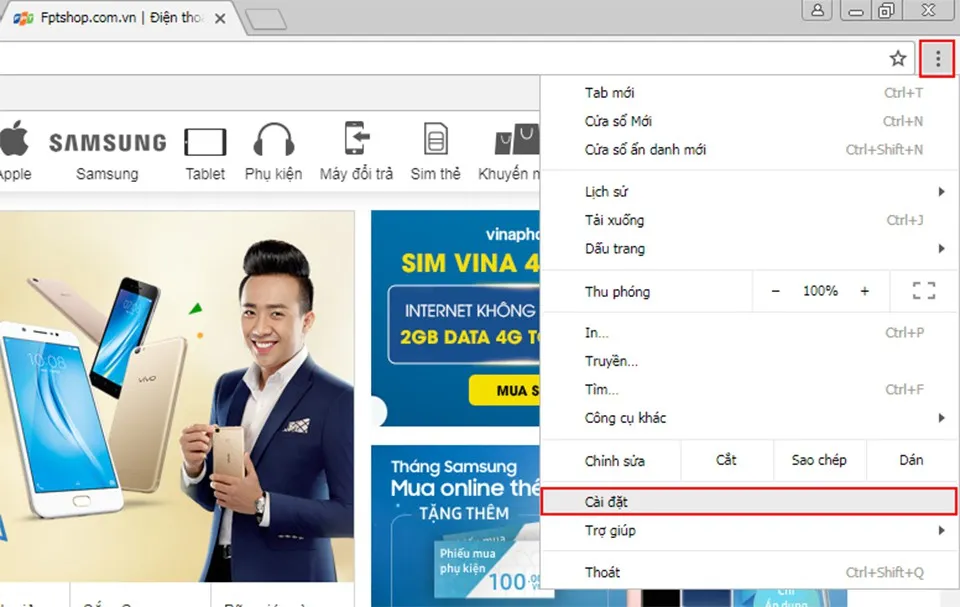
Bước 1: Nhấn vào biểu tượng như hình dưới đây và chọn mục “Cài đặt”.
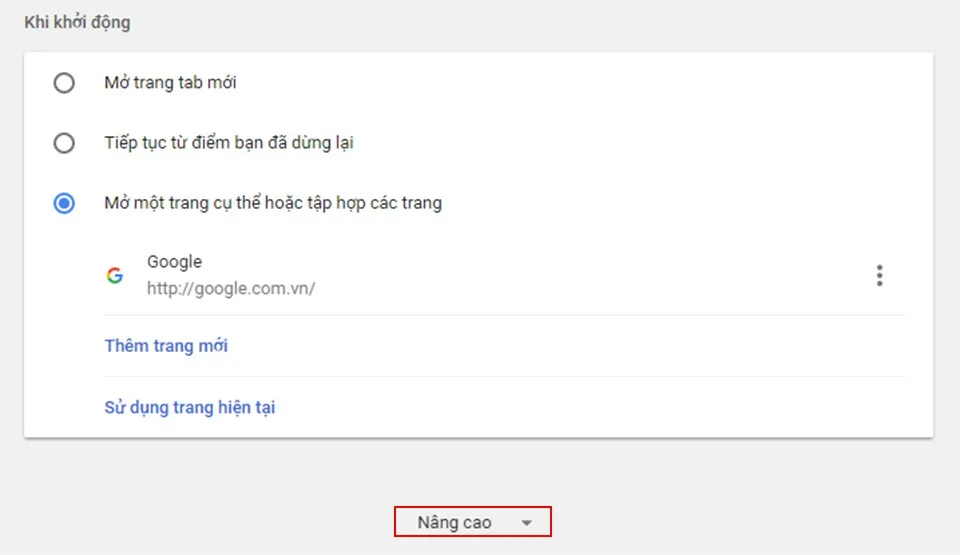
Bước 2: Kéo đến cuối trang, sau đó chọn mục “Nâng cao”.
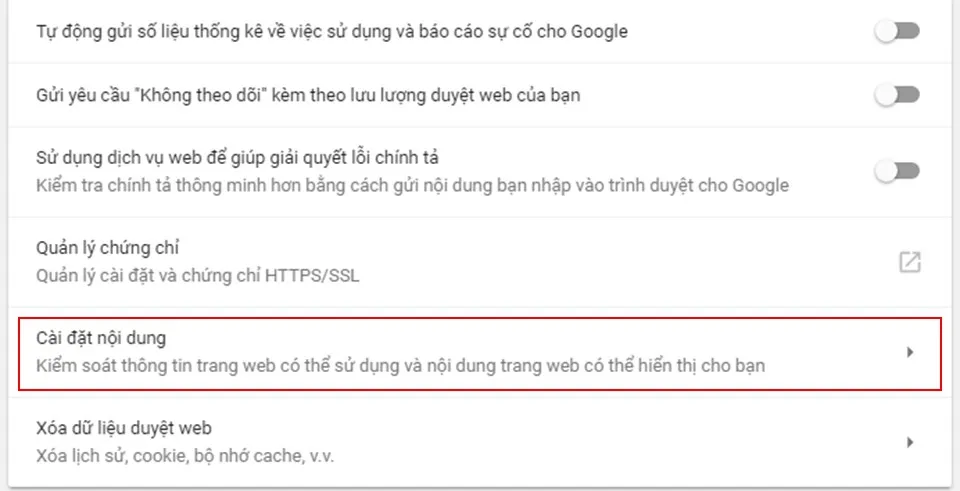
Bước 3: Tìm và chọn mục “Cài đặt nội dung”.
Tìm hiểu thêm: Nguyên nhân và cách khắc phục màn hình laptop bị sọc ngang nhấp nháy
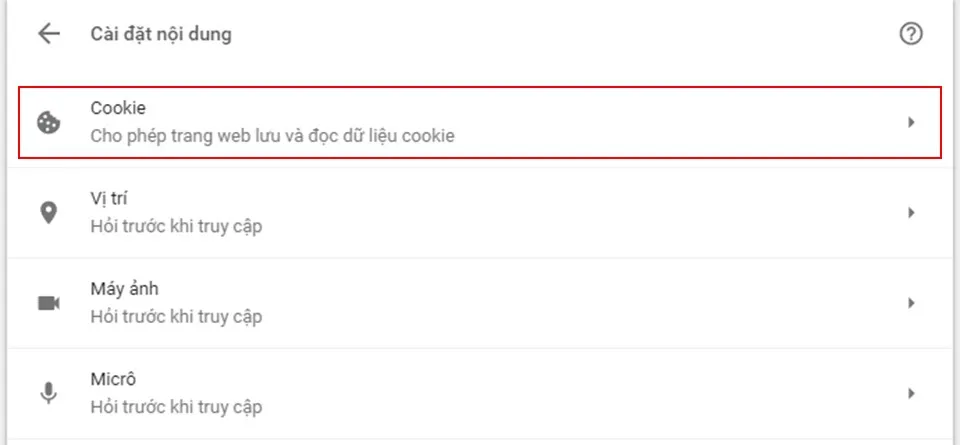
Bước 4: Nhấn chọn mục “Cookie”.
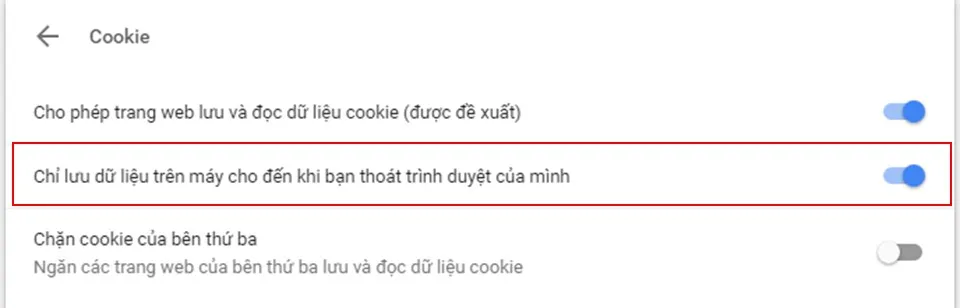
Bước 5: Bật tùy chọn “Chỉ lưu dữ liệu trên máy cho đến khi bạn thoát trình duyệt của mình”.
>>>>>Xem thêm: Chia sẻ cách lưu status Facebook thành bản nháp trên Android và iOS
Chúc các bạn thành công!
Phương Nam
Nguồn Groovipost
