
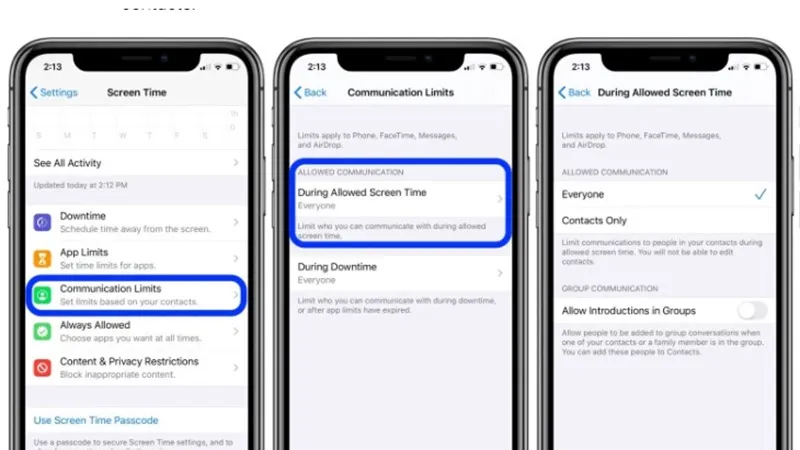
Một tính năng mới của Screen Time trên iOS 13 là Giới hạn giao tiếp cho phép cha mẹ chọn những liên hệ mà con cái họ có thể nói chuyện, nhắn tin và FaceTime với.
Dưới đây là cách đặt Giới hạn Giao tiếp của iPhone hoạt động trong iOS 13.
Bạn đang đọc: Cách đặt giới hạn giao tiếp iPhone cho trẻ với Screen Time trên iOS 13
Tính năng Giới hạn Giao tiếp mới chắc chắn sẽ là một bổ sung đáng hoan nghênh cho Screen Time dành cho các bậc cha mẹ đang hướng dẫn sử dụng iPhone và iPod touch của con họ. Sau khi được thiết lập trong iOS 13, những hạn chế mới này sẽ giới hạn con cái của bạn có thể gọi điện, nhắn tin, FaceTime hoặc AirDrop với ai.
iOS 13 hiện chỉ có sẵn dưới dạng bản beta dành cho nhà phát triển, nhưng Apple cho biết bản beta công khai sẽ đến vào tháng 7.
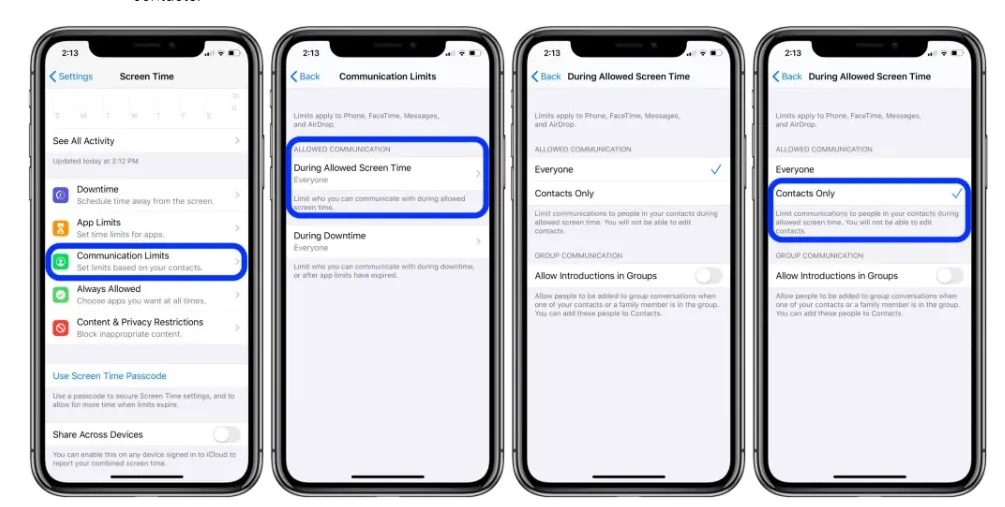
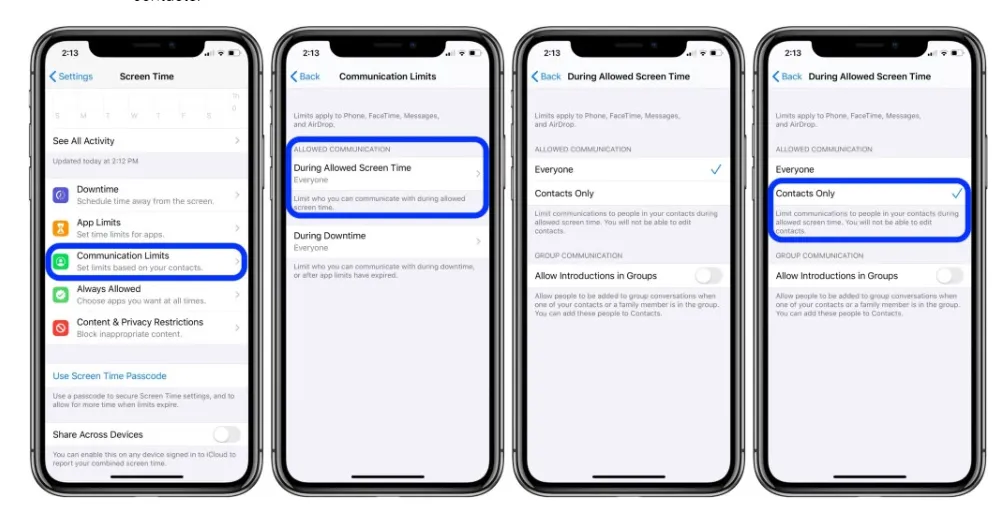
Cách đặt giới hạn giao tiếp iPhone cho con bạn với Screen Time
– Mở Cài đặt trên iPhone của con bạn (Setting)
– Vuốt xuống nếu cần và nhấn Thời gian màn hình (Screen Time)
– Chọn giới hạn giao tiếp (Communication Limits)
– Bây giờ bạn có thể chọn giới hạn liên lạc trong thời gian màn hình và thời gian cho phép
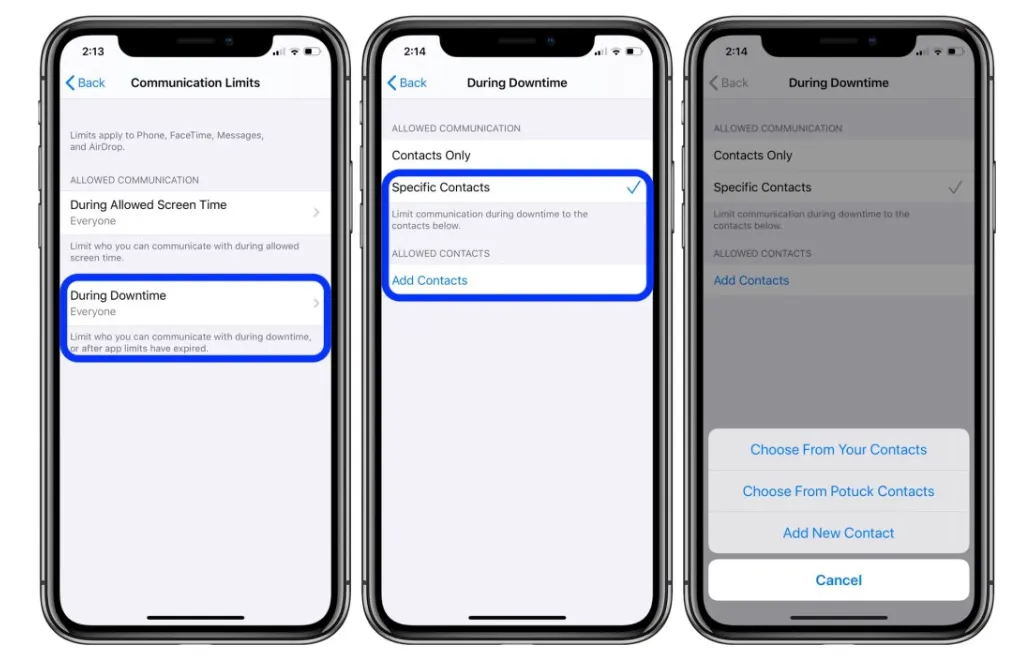
Khi bạn chọn Danh bạ cụ thể, bạn có thể liệt kê danh sách liên hệ mà bạn muốn cho phép.
Nguồn: 9to5mac
Setting
Mở Cài đặt trên iPhone của con bạn
Tìm hiểu thêm: Cách tạo nhạc chuông Tết 2024 cho iPhone đơn giản và mới nhất
>>>>>Xem thêm: Cách xem thời gian hoạt động trên điện thoại Samsung vô cùng đơn giản
Screen Time
Vuốt xuống nếu cần và nhấn Thời gian màn hình
Tìm hiểu thêm: Cách tạo nhạc chuông Tết 2024 cho iPhone đơn giản và mới nhất
>>>>>Xem thêm: Cách xem thời gian hoạt động trên điện thoại Samsung vô cùng đơn giản
Communication Limits
Chọn giới hạn giao tiếp. Bây giờ bạn có thể chọn giới hạn liên lạc trong thời gian màn hình và thời gian cho phép
Tìm hiểu thêm: Cách tạo nhạc chuông Tết 2024 cho iPhone đơn giản và mới nhất
>>>>>Xem thêm: Cách xem thời gian hoạt động trên điện thoại Samsung vô cùng đơn giản
