
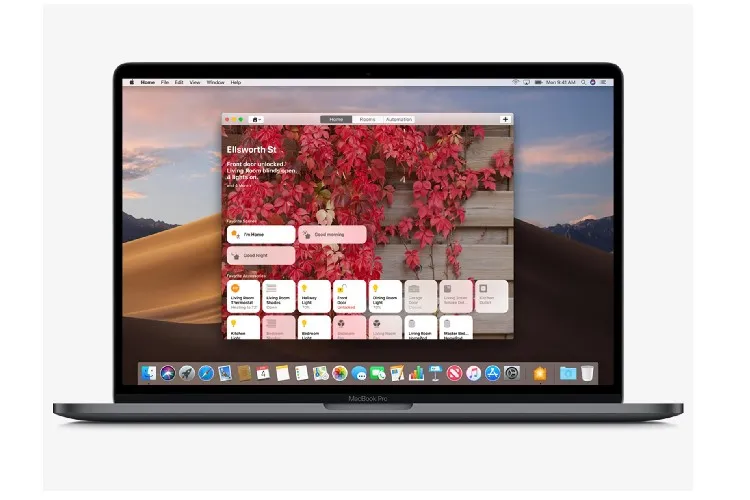
Ứng dụng Home có bao gồm tính năng thay ảnh nền, nhưng khi bạn thay ảnh nền trong iPhone thì nó không được đồng bộ với bản trên Mac. Sau đây là cách để bạn thay đổi ảnh nền trong Home trên Mac.
Trước khi thực hiện, bạn cần lưu ý là các bước trên Mac sẽ không giống với trên iPhone hay iPad.
Bạn đang đọc: Cách thay đổi ảnh nền trong ứng dụng Home trên Mac
Cách 1:
Bước 1: Mở ứng dụng Home trên máy Mac
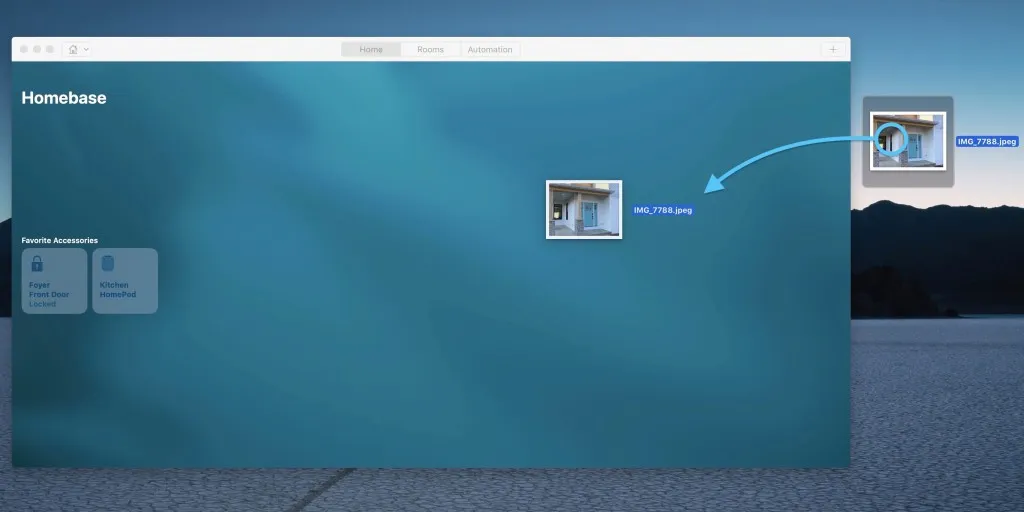
Bước 2: Nếu bạn có một file ảnh đang để ở ngoài desktop, chỉ cần kéo thả nó từ desktop vào cửa sổ ứng dụng là xong.
Cách 2:
Bước 1: Mở ứng dụng Home
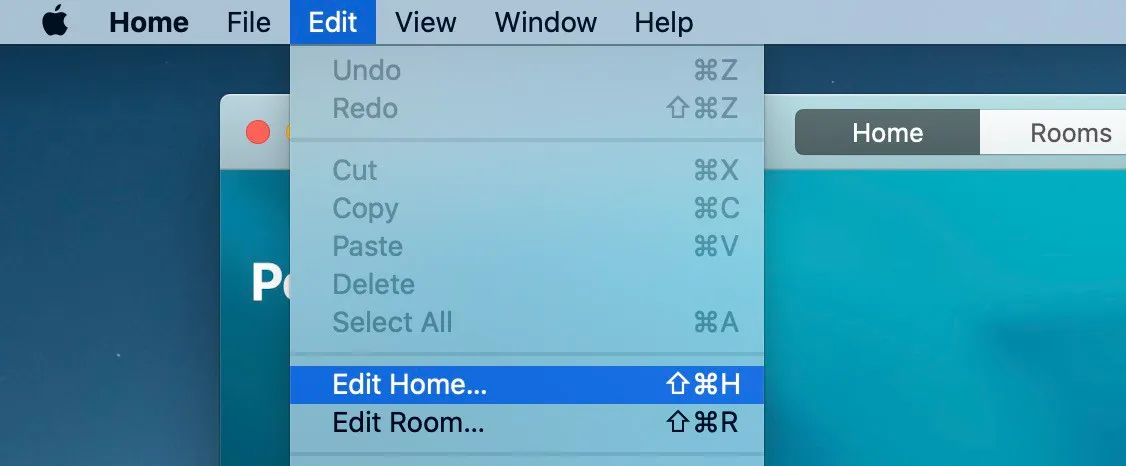
Bước 2: Click vào tab Edit (Chỉnh sửa), rồi chọn Edit Home…
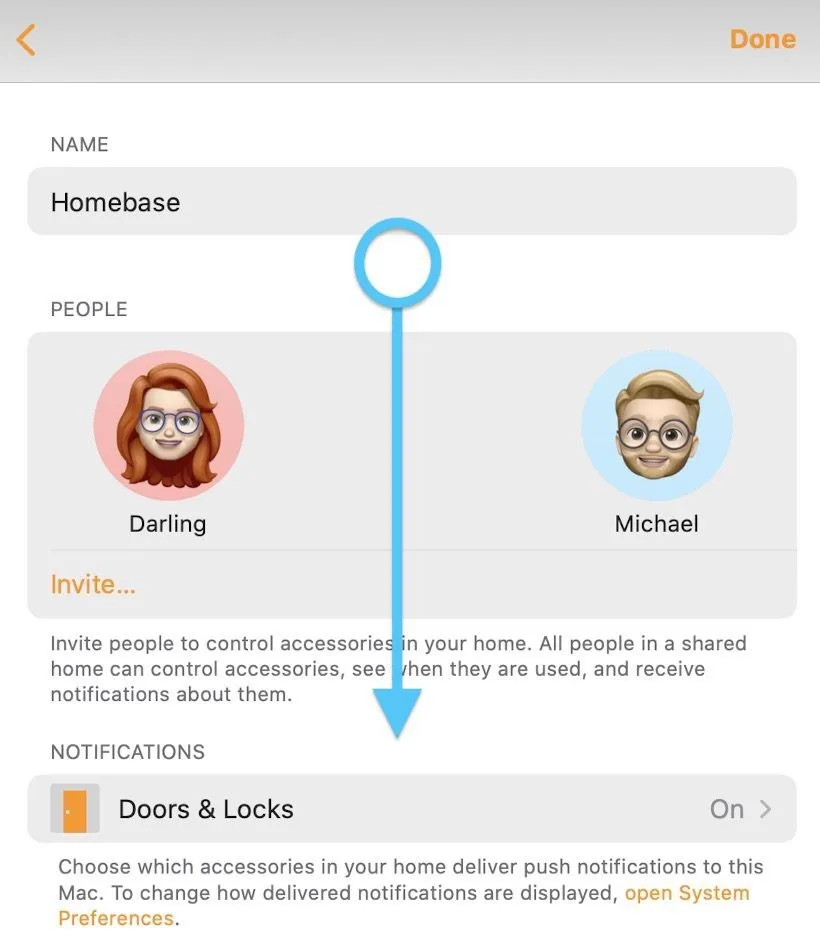
Bước 3: Kéo xuống để tìm và click chọn mục Home Wallpaper (ảnh nền Home)
Tìm hiểu thêm: Cách gỡ cài đặt IDM vĩnh viễn trên Windows
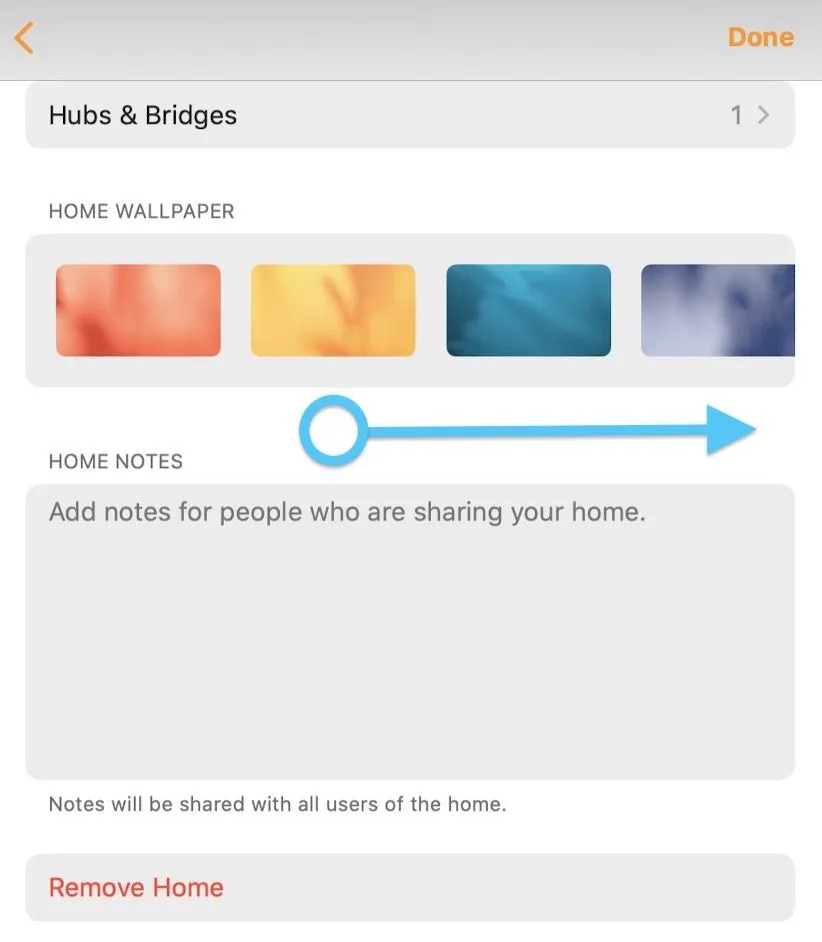
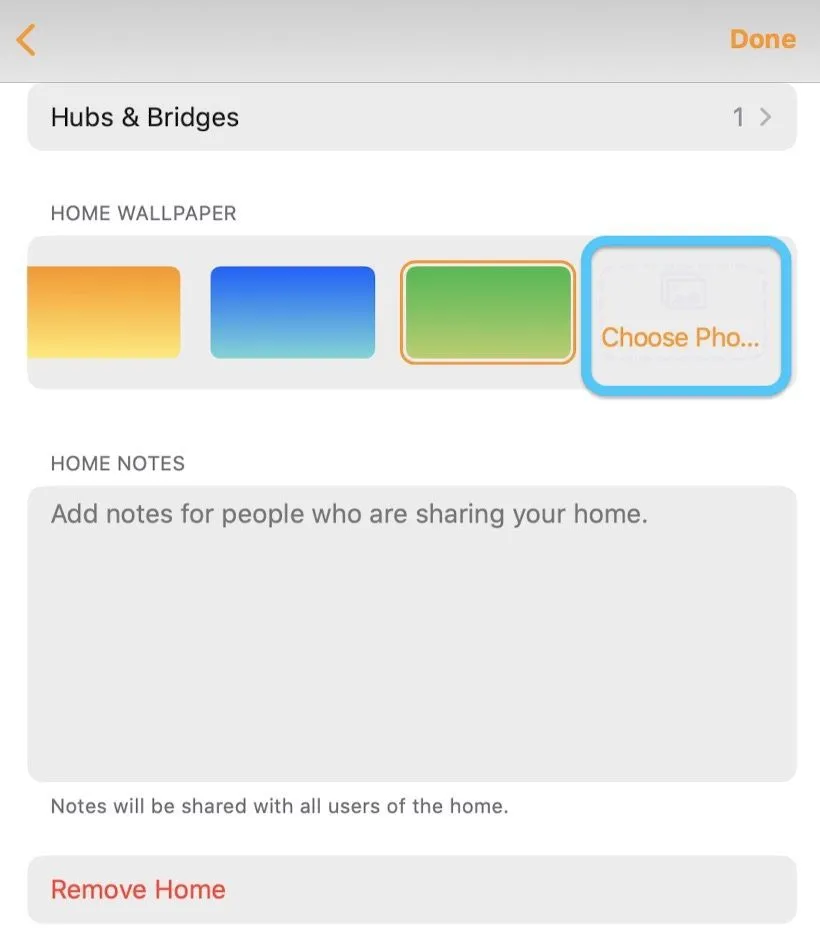
Bước 4: Kéo qua bên phải đến mục cuối cùng đến khi thấy lựa chọn Choose Photo, click vào đó rồi chọn ảnh mình muốn là xong.
>>>>>Xem thêm: [HOT] Nhận ngay 15GB data 4G Viettel hoàn toàn MIỄN PHÍ
Nếu bạn thấy cách 2 này phức tạp, có thể xem trước trong thư mục trên máy tính và chọn ra một ảnh mình muốn, rồi copy nó thành một bản để riêng ra ngoài desktop, sau đó làm như cách 1 sẽ nhanh hơn.
Nguồn: 9to5mac
