
Bạn cảm thấy phiền khi liên tục nhận được thông báo từ trình duyệt Microsoft Edge và muốn tắt chúng đi nhưng không biết phải làm cách nào? Tham khảo các bước hướng dẫn đơn giản sau đây để biết cách thực hiện nhé!
Thông báo trên trình duyệt Microsoft Edge giúp bạn có thể nhận được những bản cập nhật từ những trang web mà bạn yêu thích, tm,muy nhiên một số thông báo không cần thiết thường xuyên xuất hiện khiến bạn cảm thấy phiền toái và vô cùng khó chịu. Đừng lo, bài viết sau đây sẽ hướng dẫn bạn cách tắt thông báo trên trình duyệt Microsoft Edge bằng điện thoại và máy tính một cách đơn giản nhất.
Bạn đang đọc: Cách tắt thông báo Microsoft Edge trên điện thoại và máy tính
Video hướng dẫn tắt thông báo Microsoft Edge trên điện thoại và máy tính:
1. Cách tắt thông báo Microsoft Edge trên điện thoại
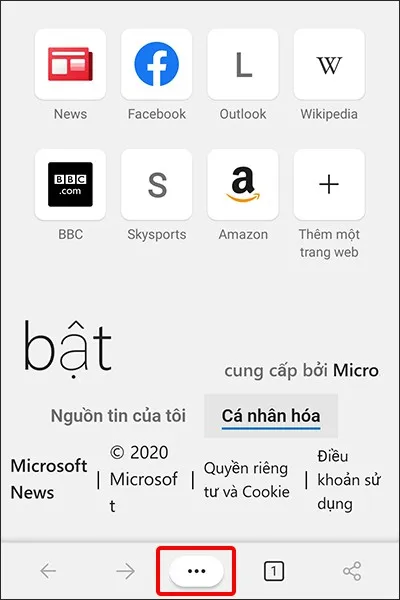
Bước 1: Truy cập vào trình duyệt Microsoft Edge > Nhấn vào biểu tượng Ba chấm.
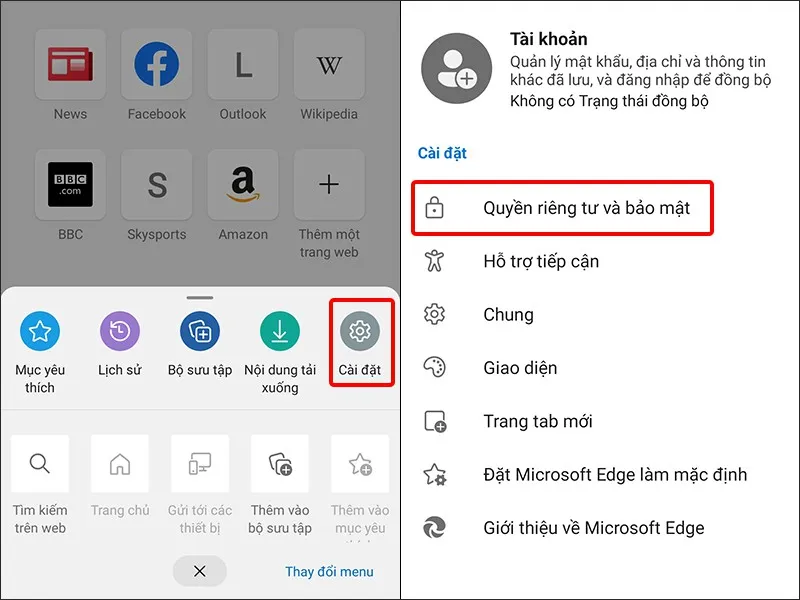
Bước 2: Nhấn vào Cài đặt > Chọn Quyền riêng tư và bảo mật.
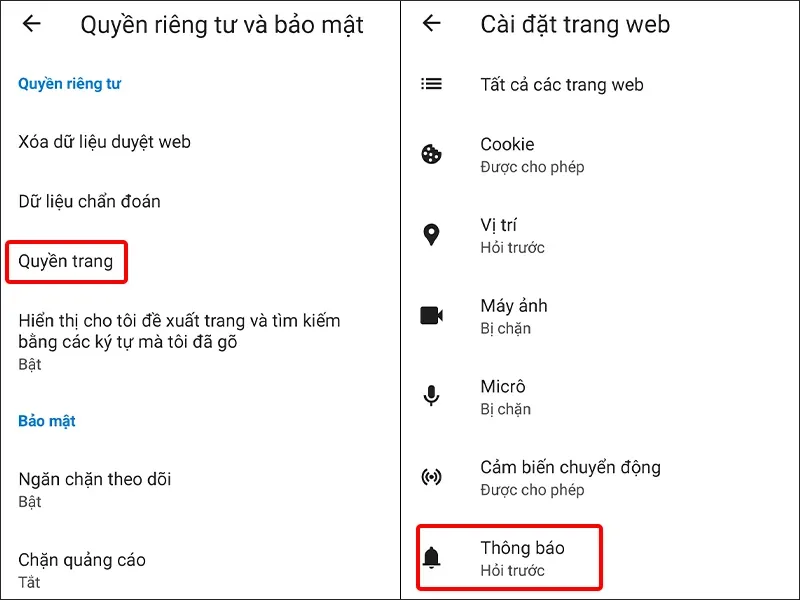
Bước 3: Tại mục Quyền riêng tư bạn nhấn vào Quyền trang > Chọn Thông báo.
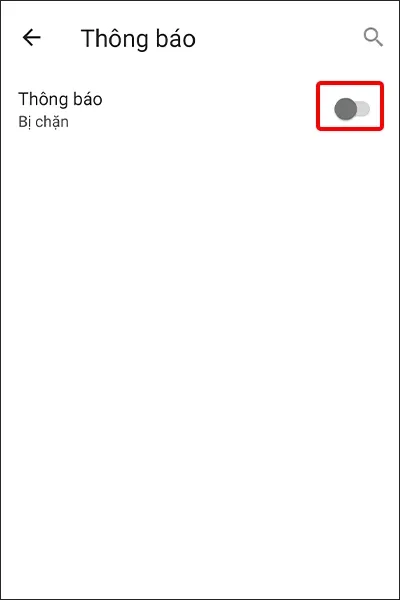
Bước 4: Tắt nút gạt bên cạnh Thông báo.
Tìm hiểu thêm: Cách sử dụng máy sấy tóc Ion Xiaomi Ionic EU hiệu quả
2. Cách tắt thông báo Microsoft Edge trên máy tính
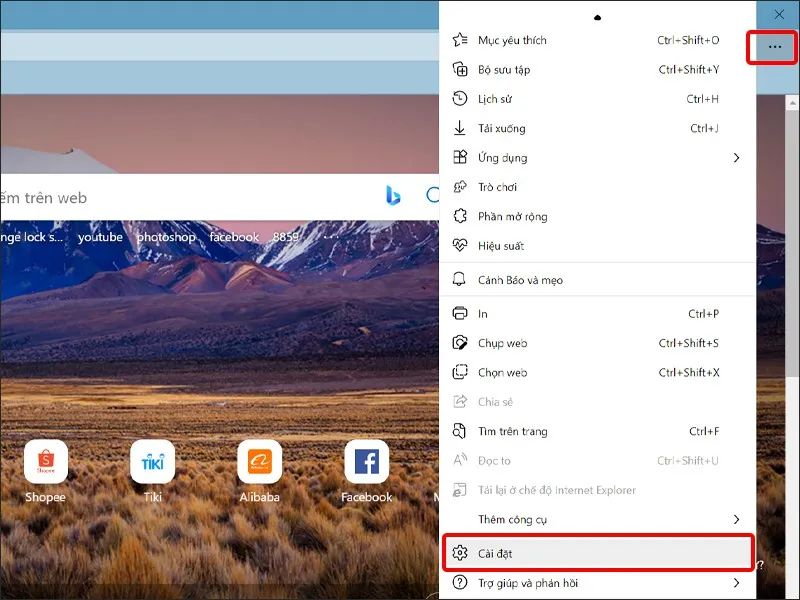
Bước 1: Truy cập vào trình duyệt Microsoft Edge > Click chuột vào biểu tượng Ba chấm > Chọn Cài đặt.
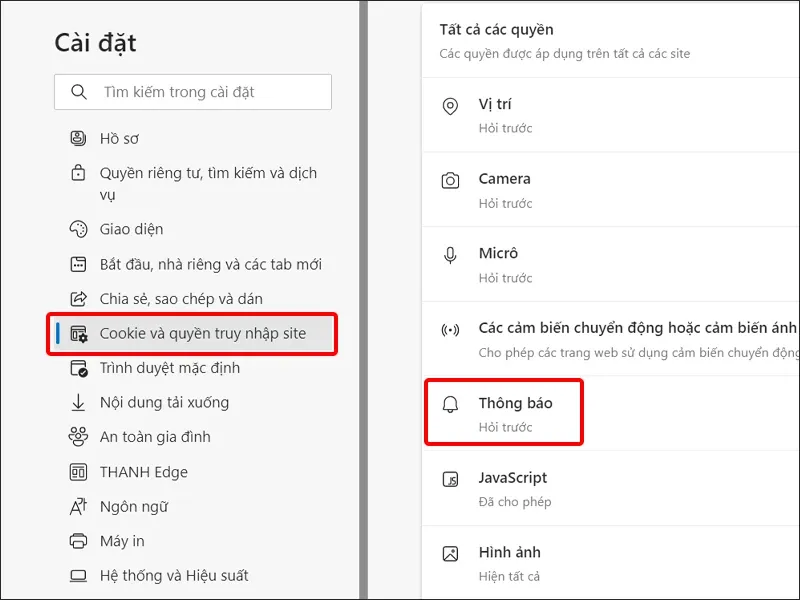
Bước 2: Nhấn vào Cookie và quyền truy cập site > Chọn Thông báo.
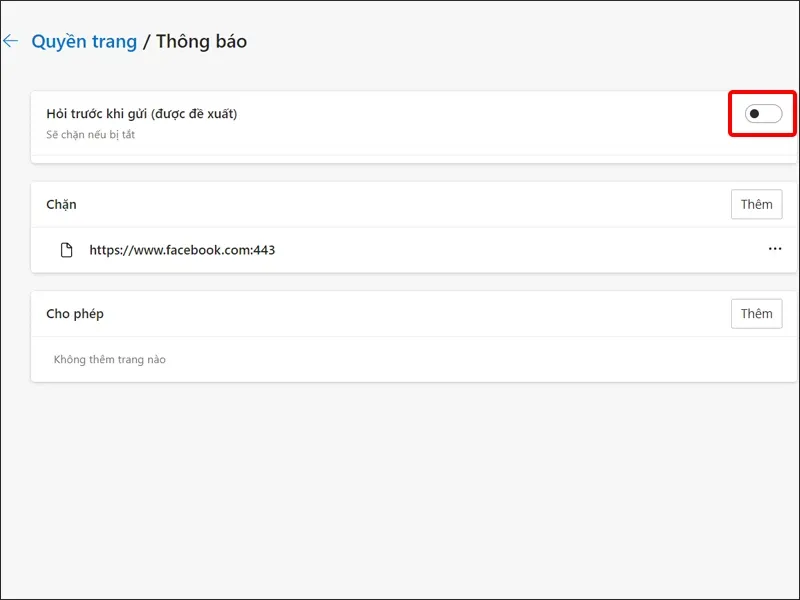
Bước 3: Tắt công tắc bên cạnh mục Hỏi trước khi gửi (được đề xuất) như trên màn hình.
>>>>>Xem thêm: PowerPoint là gì? Những điều mà bạn nên biết
Bài viết vừa rồi đã hướng dẫn bạn cách tắt thông báo trên trình duyệt Microsoft Edge một cách đơn giản và nhanh chóng. Chúc các bạn thực hiện thành công!
