
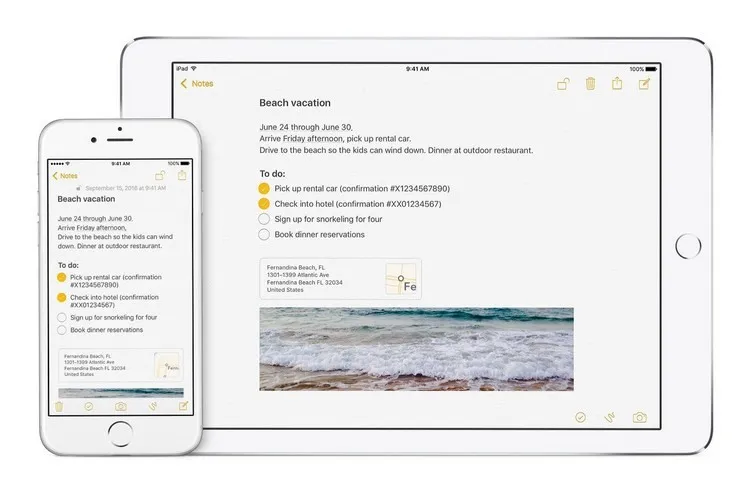
Bạn có thể sử dụng ứng dụng Apple Notes để vẽ bản phác thảo hoặc tạo ghi chú viết tay bằng ngón tay bạn một cách dễ dàng.
Vẽ hoặc viết trong một ghi chú
-
Đầu tiên trong ghi chú của Apple Notes bạn chạm vào biểu tượng
 , sau đó vẽ hoặc viết bằng ngón tay của bạn. Bạn cũng có thể sử dụng công cụ Đánh dấu để thay đổi màu hoặc công cụ.
Bạn đang đọc: Cách vẽ và viết trong Apple Notes
-
Để điều chỉnh khu vực viết tay, hãy kéo điều khiển định cỡ lại lên hoặc xuống.
Chọn và sửa hình vẽ và chữ viết tay
-
Trong thanh công cụ Đánh dấu, chạm vào công cụ Lasso có biểu tượng
Tìm hiểu thêm: Thử dùng Android trên iPhone X: tại sao không?
 (giữa biểu tượng cục tẩy và thước).
-
Chạm và giữ để chọn hình vẽ và chữ viết tay, sau đó kéo để mở rộng lựa chọn.
Điều chỉnh lựa chọn bằng cách kéo các điều khiển nếu cần.
-
Chạm vào lựa chọn, sau đó chọn Cắt, Sao chép, Xóa, Nhân bản, Sao chép dưới dạng văn bản hoặc Chèn dấu cách phía trên.
Hiển thị đường kẻ hoặc lưới trong ghi chú
-
Trong ghi chú hiện có: Chạm vào biểu tượng

>>>>>Xem thêm: Hướng dẫn thực hiện 3 cách cập nhật driver card màn hình AMD
, chạm vào mục Đường kẻ & lưới, sau đó chọn một kiểu. -
Chọn kiểu mặc định cho tất cả các ghi chú mới: Bạn hãy vào Cài đặt > Ghi chú > Đường kẻ & lưới.
