

Bạn thường xuyên sử dụng facebook bằng trình duyệt và để thuận tiện hơn. FPTShop sẽ chia sẻ cách đặt Mặc định facebook là trang chủ của mỗi trình duyệt
Bạn thường xuyên sử dụng facebook bằng trình duyệt và để thuận tiện hơn. FPTShop sẽ chia sẻ cách đặt Mặc định facebook là trang chủ của mỗi trình duyệt.
Bạn đang đọc: Cách để trình duyệt tự vào Facebook mỗi khi mở
Đầu tiên, chúng ta sẽ hướng dẫn thao tác trên Chrome – Công cụ có số lượng người dùng lớn nhất hành tinh.
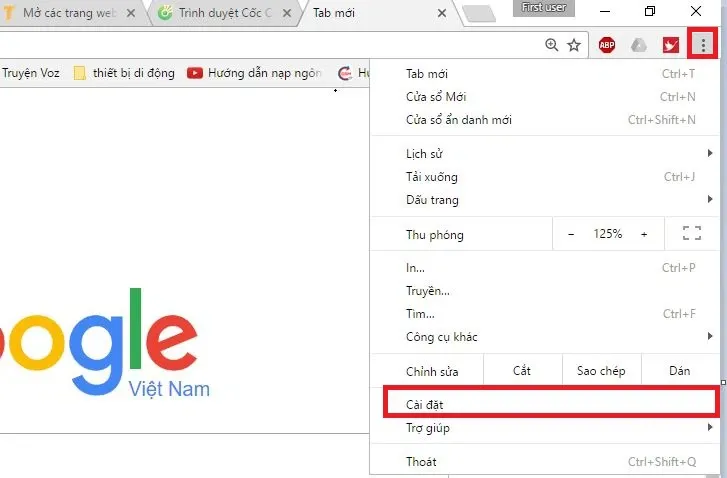
Bấm vào biểu tượng ở ô đỏ, chọn cái đặt.
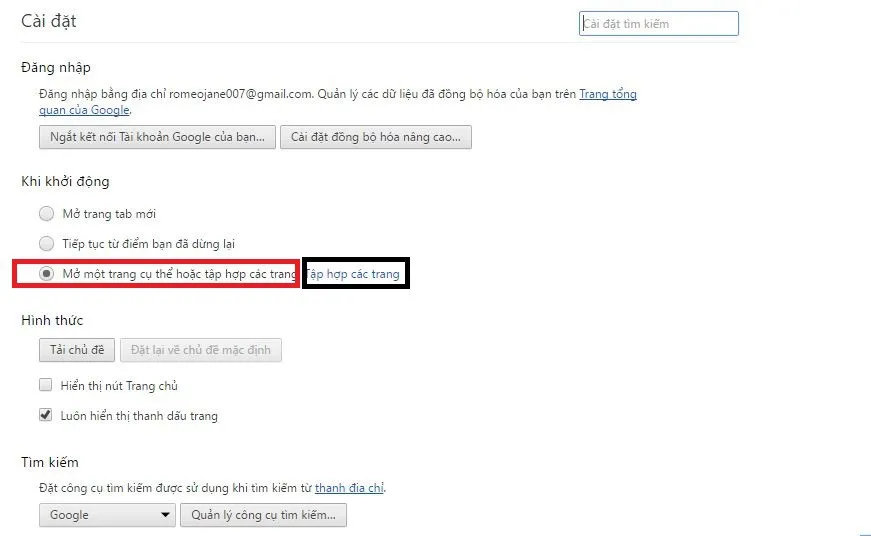
Chọn mục “Mở một trang cụ thể hoặc tập hợp các trang”, sau đó bấm vào dòng “tập hợp các trang”
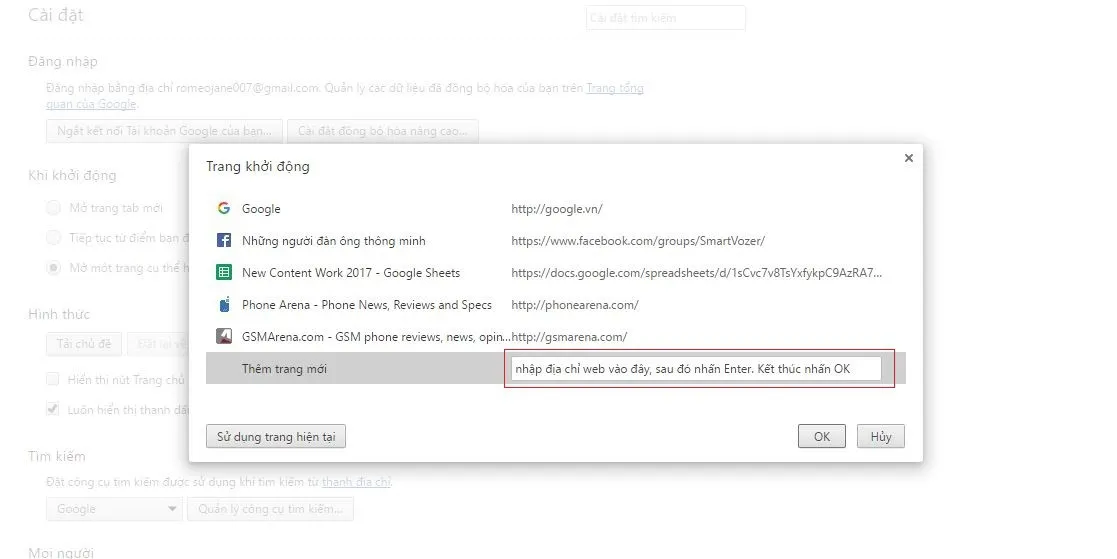
Tiếp đến nhập một hoặc những trang web bạn muốn truy cập khi Chrome được kích hoạt – Mỗi lần nhập xong, sẽ xuất hiện một ô mới, nên ta có thể thêm bao nhiêu trang tùy thích.
Hướng đẫn thiết lập trên Firefox
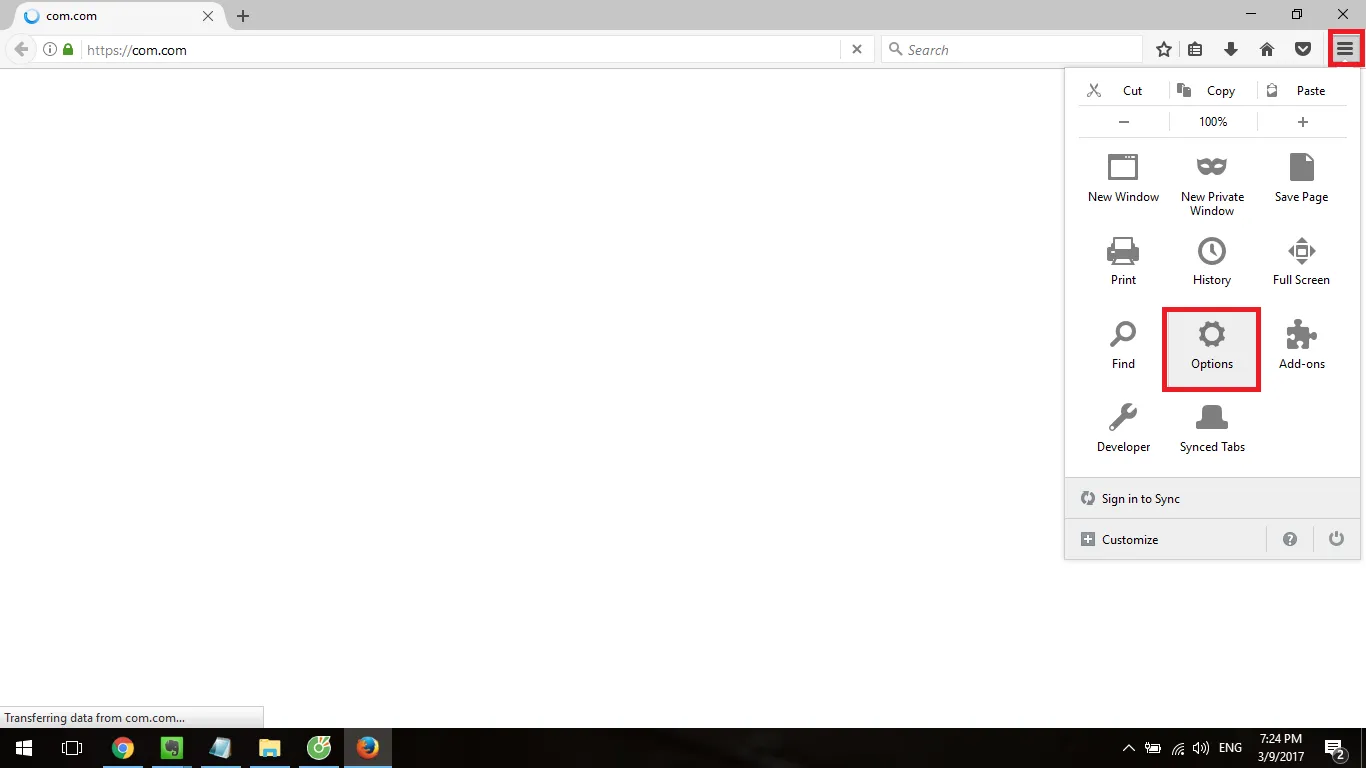
Nhấn vào biểu tượng, vào phần Tùy chọn để thiết lập
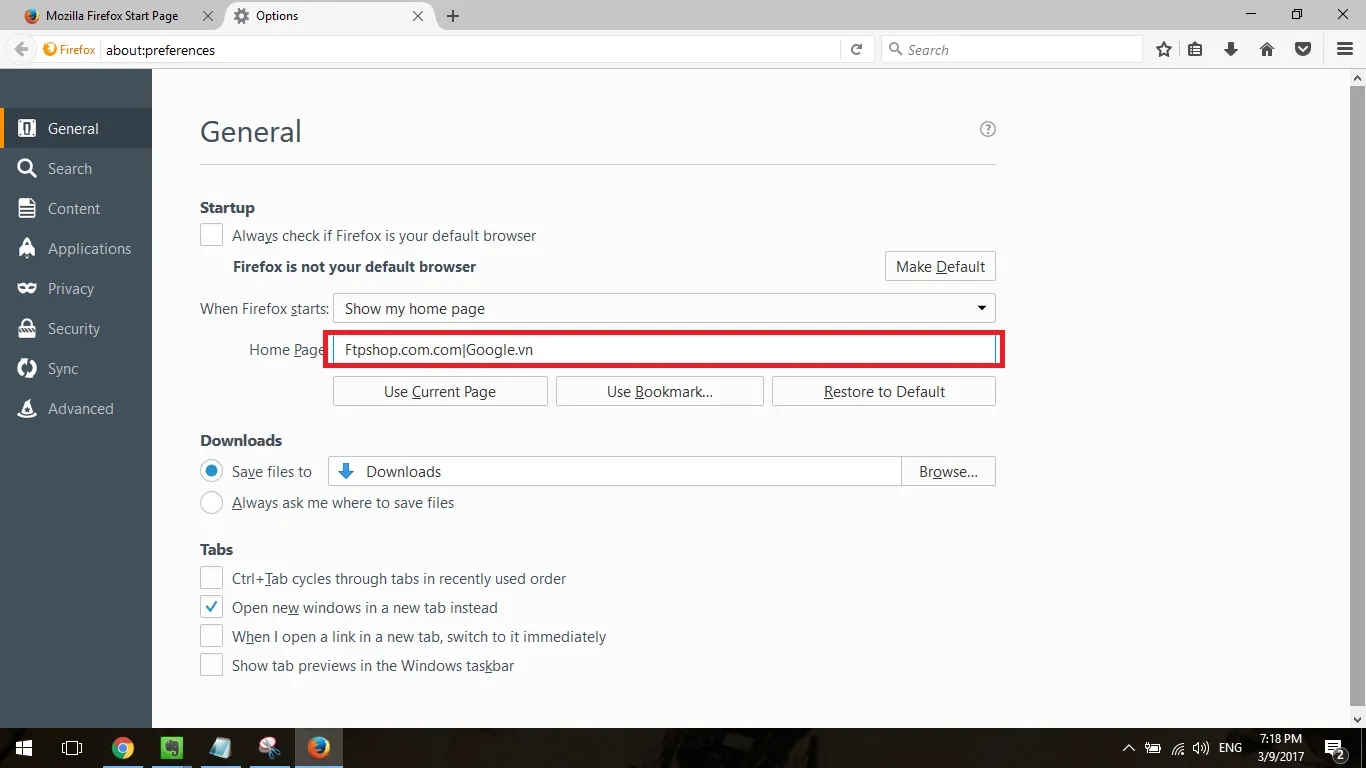
Tiếp đến chúng ta chỉ cần nhập địa chỉ trang muốn tự động đến mỗi khi mở Firefox, khi xong nhấn Enter. Lưu ý, nếu muốn mở nhiều trang, hãy sử dụng dấy | giữa các địa chỉ trong khung, ví dụ: Fptshop.com.vn|Google.com.
Lần này sẽ đến lược Cốc Cốc – Gần như tương tự trên Chrome.
Tìm hiểu thêm: Cách khắc phục lỗi điện thoại Android không nhận SIM
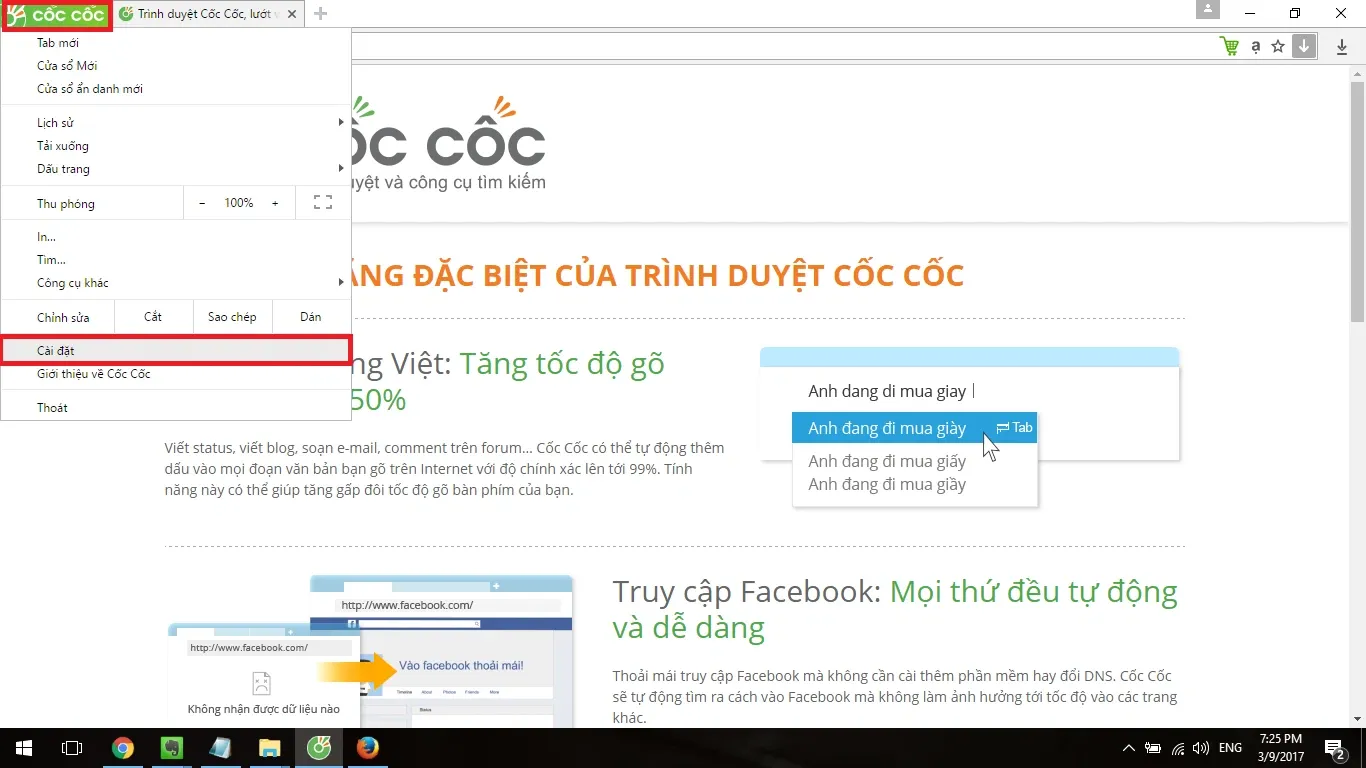
Click vào logo Cốc Cốc, chọn cài đặt
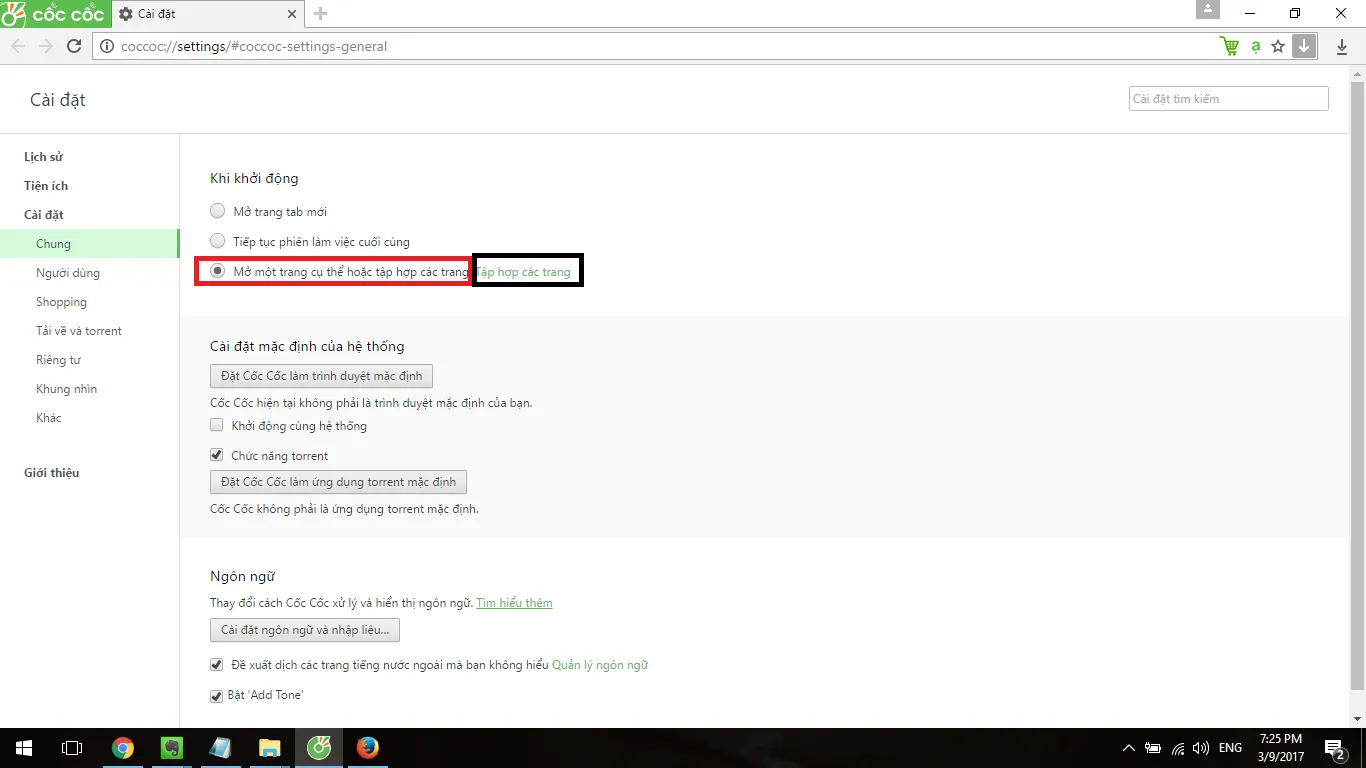
Chọn mục “Mở một trang cụ thể hoặc tập hợp các trang”, sau đó bấm vào dòng “tập hợp các trang” màu xanh
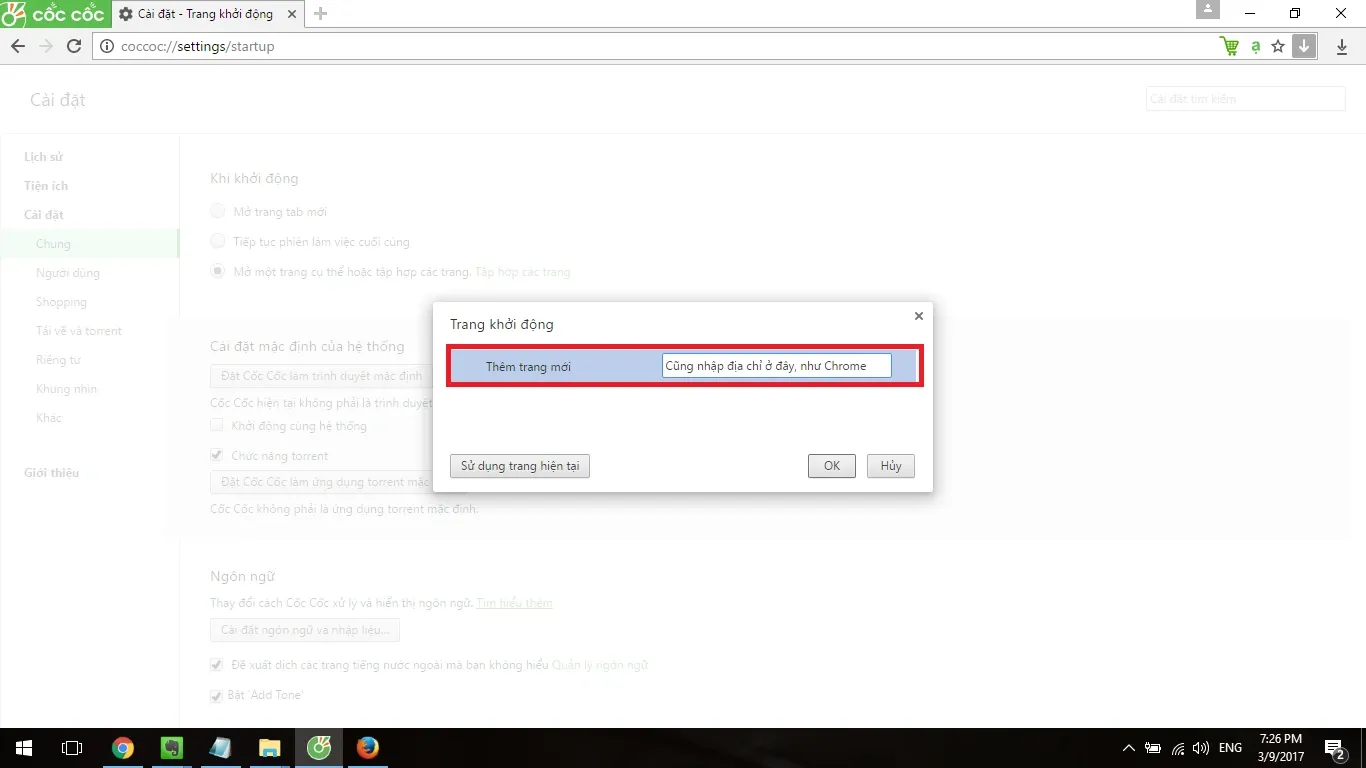
Sau đó, nhập một hoặc những trang web bạn muốn truy cập khi Cốc Cốc được kích hoạt – Mỗi lần nhập xong, một ô mới sẽ xuất hiện, nên ta có thể thêm bao nhiêu trang tùy thích.
Microsoft Edge trên Windows 10
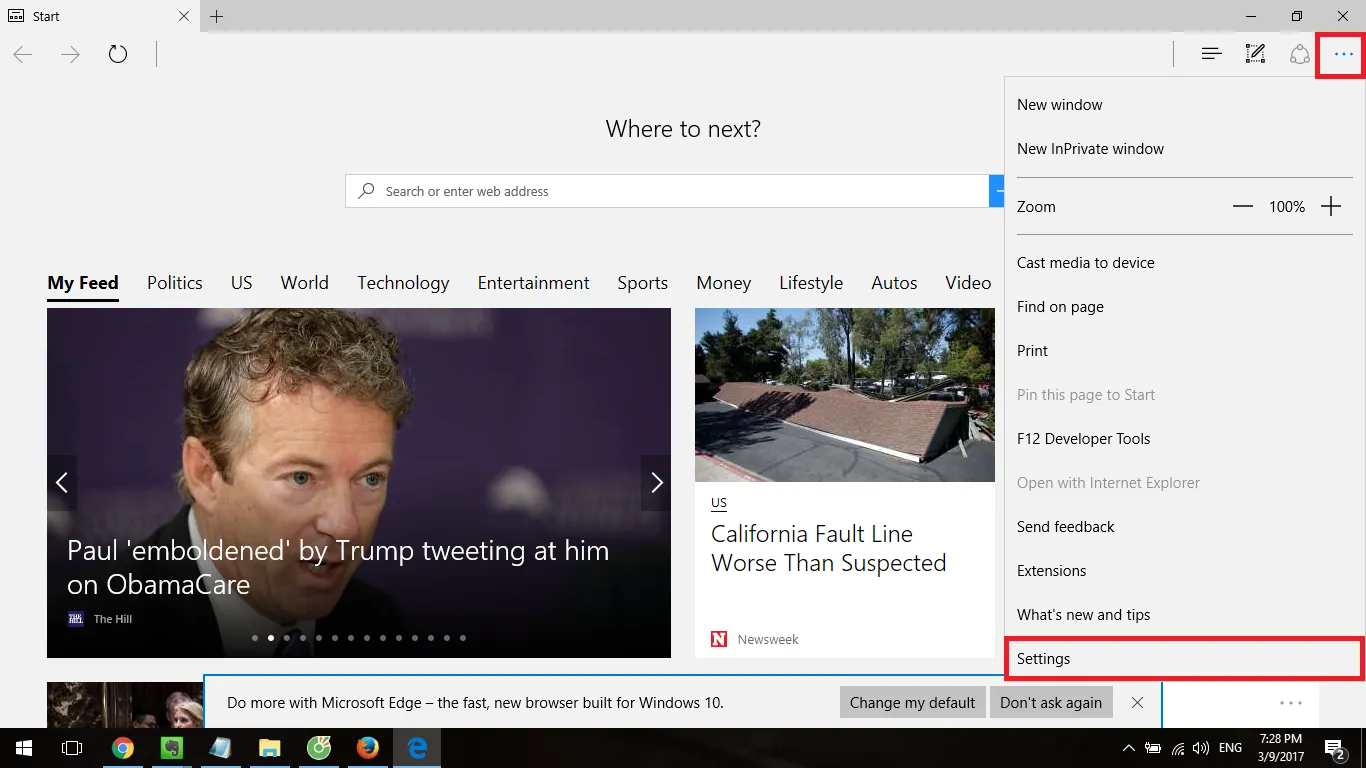
Vẫn nhấn vào biểu tượng dấu 3 chấm, chọn mục setting
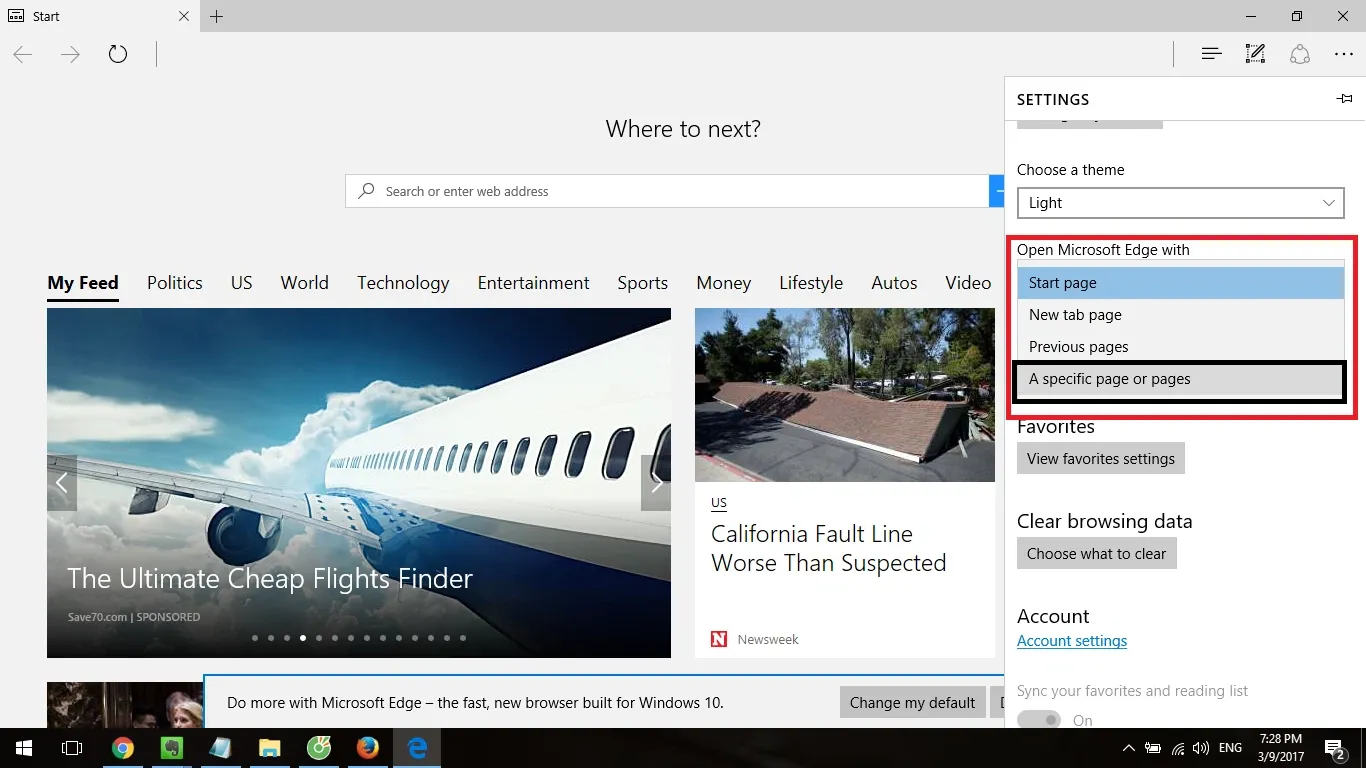
Ở mục “Open Microsoft Edge with”, chọn dòng cuối cùng “A Specific page or pages”.
>>>>>Xem thêm: Cách tra cứu cây xăng gần đây nhất bằng Google Maps trên điện thoại cực kỳ tiện lợi
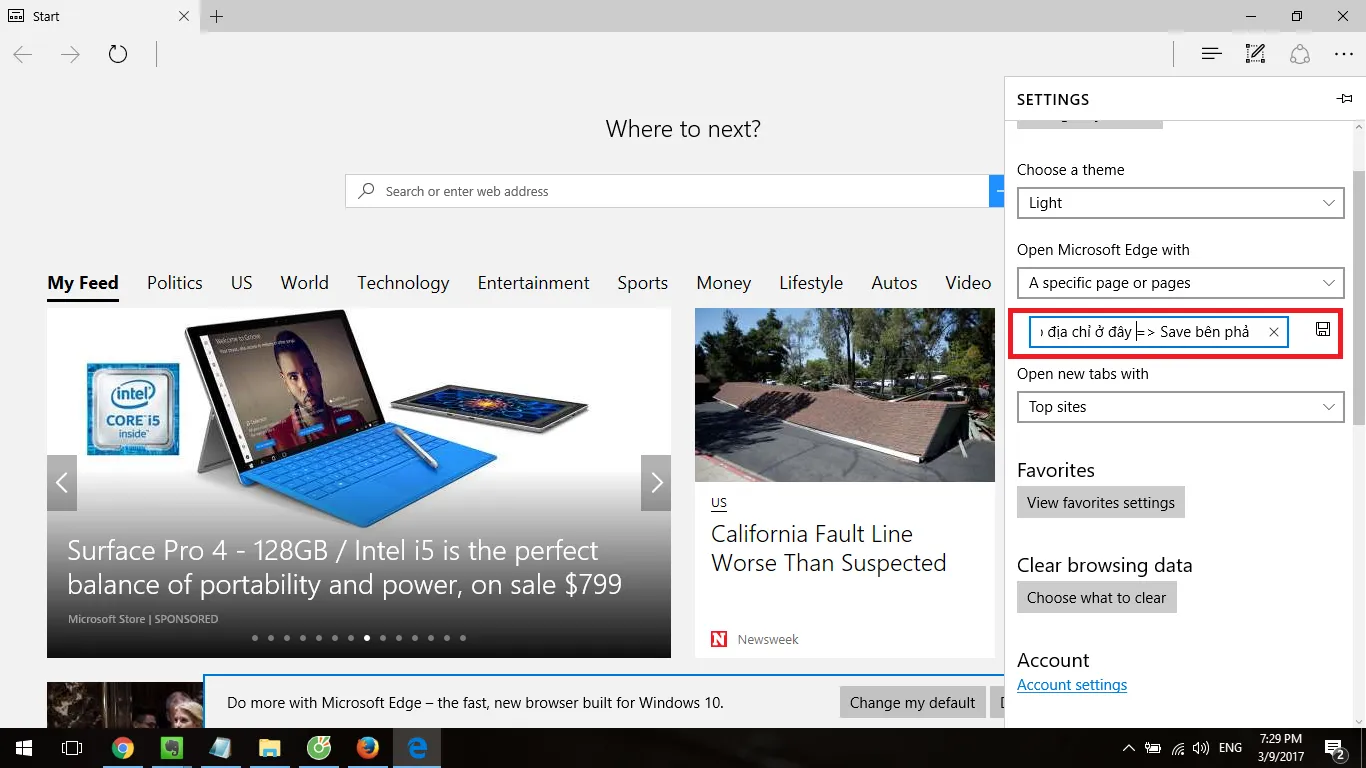
Khung URL sẽ hiện ra, tiếp đến chỉ cần nhập địa chỉ mong muốn vào, nhấn Save để lưu lại.
Xem thêm:
– Opera Neon ra mắt, trình duyệt Web tiêu biểu trong tương lai.
– Cập nhật ngay trình duyệt Chrome 55 để tiết kiệm 50% RAM!
DLQ
