

Bài viết hướng dẫn bạn cách thay đổi ngôn ngữ tìm kiếm bằng giọng nói trên YouTube bằng điện thoại một cách đơn giản và nhanh chóng. Giúp kết quả tìm kiếm của bạn trên YouTube được chính xác hơn. Tham khảo các bước hướng dẫn đơn giản sau để biết cách thực hiện nhé!
Công cụ tìm kiếm bằng giọng nói trên ứng dụng YouTube giúp người dùng tiết kiệm được thời gian tìm kiếm mà không cần phải nhập ký tự ở trên bàn phím. Tuy nhiên, nếu ngôn ngữ tìm kiếm bằng giọng nói được thiết lập trên ứng dụng khác với ngôn ngữ nói của bạn thì kết quả tìm kiếm có thể bị sai lệch. Vì vậy, nếu bạn muốn thay đổi ngôn ngữ tìm kiếm bằng giọng nói trên YouTube để phù hợp với bản thân, thì hãy tham khảo ngay bài viết sau đây nhé!
Bạn đang đọc: Cách thay đổi ngôn ngữ tìm kiếm bằng giọng nói trên YouTube đơn giản, nhanh chóng
Video hướng dẫn cách thay đổi ngôn ngữ tìm kiếm bằng giọng nói trên YouTube:
Cách thay đổi ngôn ngữ tìm kiếm bằng giọng nói trên YouTube
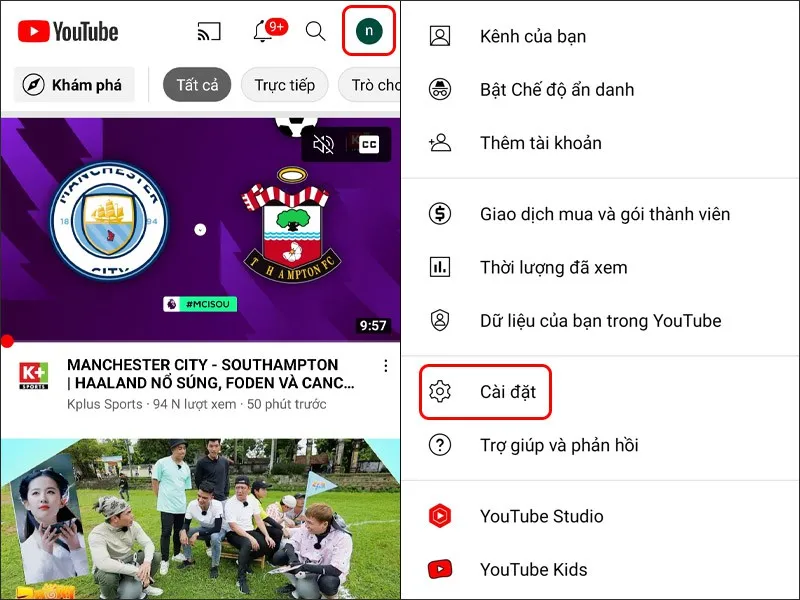
Bước 1: Truy cập vào ứng dụng YouTube trên điện thoại của bạn → Nhấn vào biểu tượng Tài khoản → Chọn Cài đặt.
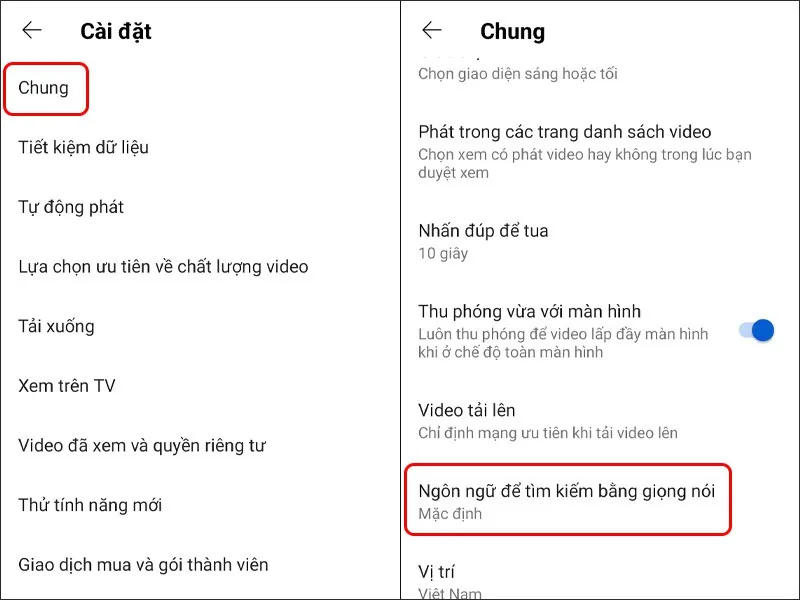
Bước 2: Nhấn vào mục Chung → Chọn Ngôn ngữ để tìm kiếm bằng giọng nói.
Tìm hiểu thêm: 11 mẹo dùng Microsoft Edge Chromium hiệu quả nhất
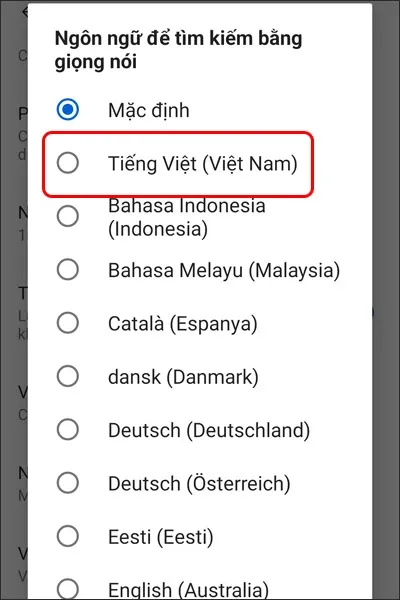
Bước 3: Lựa chọn Ngôn ngữ mà bạn muốn sử dụng để hoàn tất cài đặt.
>>>>>Xem thêm: Những điều bạn nên lưu ý để bảo vệ thông tin cá nhân khi lướt Web
Bài viết vừa rồi đã hướng dẫn bạn cách thay đổi ngôn ngữ tìm kiếm bằng giọng nói trên YouTube một cách đơn giản và nhanh chóng. Chúc các bạn thực hiện thành công!
Xem thêm:
- Hướng dẫn bạn cách quản lý thời gian sử dụng trên YouTube cực dễ
- Trải nghiệm xem YouTube trên TV của bạn vừa được chính YouTube nâng cấp
- Mách bạn cách điều chỉnh thời gian tua video trên YouTube thay vì dùng 10 giây như trước
